



大家都知道使用Adobe Acrobat软件,就可以制作出互动式PDF表单,但前提是要付费使用,KuBear今天使用之前介绍过的LibreOffice,就能制作出好作品,而且还是免费的……

在数码时代,许多企业或政府部门会把不同的表单制成PDF档后,放上公司内网或网站,供内部同事或大众下载后填写。基本上,大家下载的PDF表单,是无法直接在上面填写资料,唯有把表单印出来,以手写方式把资料填上,之后再扫描制成图档或PDF档后电邮回去;或者使用线上工具在PDF档上填写资料。
这不仅让用户觉得麻烦,而且资料收集方也要花时间把表单上的资料重新输入电脑,如果遇到字体潦草的表单,很容易出现资料输入错误。
为了减少处理表单的时间及错误,今天KuBear要教大家如何制作互动式PDF表单。
相信大家都知道使用Adobe Acrobat软件,就可以制作出互动式PDF表单,但前提是要付费才能使用,基于KuBear都是走不花钱路线,所以今天依然是不花一分钱来制作出好作品。
今天会使用之前介绍过的LibreOffice,来教大家怎么制作互动式PDF表单。
Step1:
今天是使用现有的PDF表单作为教学。首先打开LibreOffice,然后把要制作为互动式PDF表单的PDF表单,拉进右边栏里。

Step2:
在上方的栏目点选“视图”(View),再点击“工具栏”(Toolbars),然后再点选“表单控件”(Form Controls),操作台上就会出现表单控件工具表,这样操作起来会比较方便。

Step3:
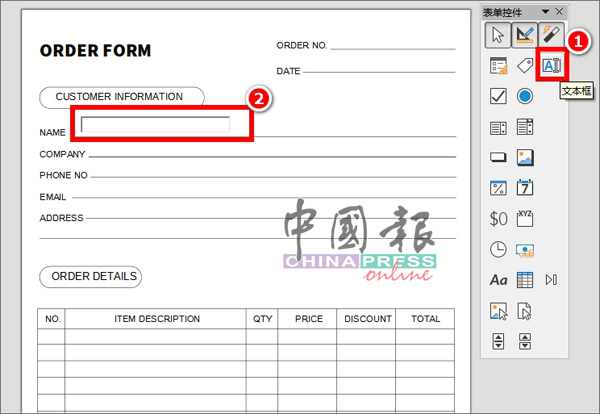
点击“文本框”(Text Box),然后在想要让用户输入文字的地方画上格子。除了文本框,还可以使用复选框(Check Box)、列表框(List Box)、组合框(Combo Box)、单选按钮(Option Button)等来让表单更多元化。
Step4:
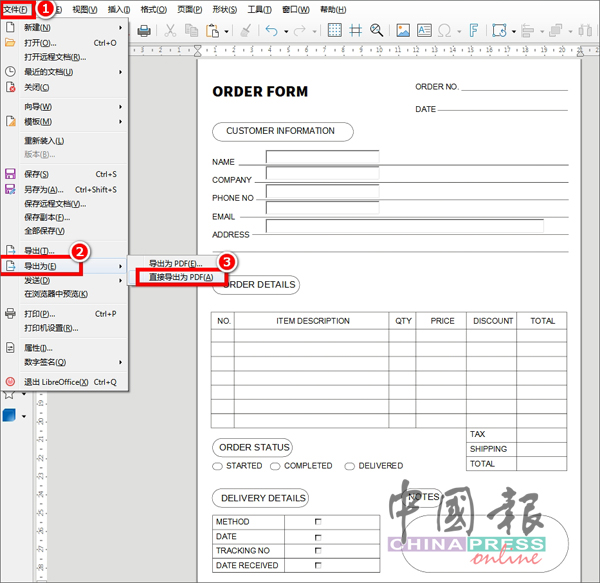
表单编辑完毕后,可以点击“文件”(Files)后选择“导出为”(Export As),再点选“直接导出为PDF”(Export Directly as PDF),将文本导出为PDF档。
Step5:
用户可以使用PDF阅读器,打开PDF表单来填写资料了。